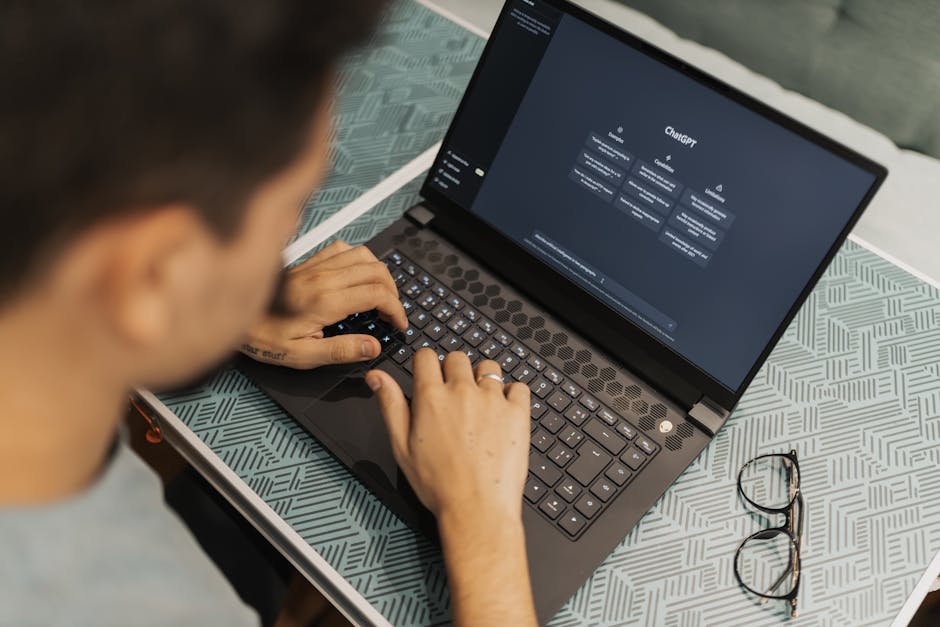
Kita telah membahas bagaimana membersihkan file sampah, mengelola program startup, dan menyesuaikan efek visual bisa memberikan dorongan signifikan pada performa laptop Anda. Namun, ada satu area lagi yang sering menjadi biang keladi kelambatan, terutama bagi mereka yang menghabiskan sebagian besar waktu di depan layar: peramban web. Browser modern, dengan segala fiturnya yang canggih, ekstensi yang melimpah, dan kemampuan untuk membuka puluhan tab sekaligus, bisa menjadi monster pemakan RAM dan CPU yang tak terduga. Ini seperti Anda memiliki sebuah mobil balap yang Anda gunakan untuk mengangkut barang belanjaan satu truk penuh; meskipun mobilnya cepat, bebannya akan membuatnya merangkak. Mengoptimalkan browser adalah langkah krusial yang seringkali diabaikan, padahal dampaknya sangat terasa pada pengalaman sehari-hari.
Saya pribadi sering melihat laptop teman atau klien yang terasa lambat bukan karena sistem operasinya yang bermasalah, melainkan karena browser mereka yang dipenuhi dengan puluhan tab yang tidak perlu, ekstensi yang tidak lagi digunakan, dan cache yang membengkak hingga gigabyte. Setiap tab yang terbuka adalah proses terpisah yang mengonsumsi RAM dan siklus CPU, terutama jika kontennya dinamis seperti video, animasi, atau situs berita dengan banyak iklan. Ekstensi, meskipun beberapa di antaranya sangat berguna, juga merupakan program kecil yang berjalan di latar belakang browser, masing-masing dengan jejak memori dan CPU-nya sendiri. Mengelola semua ini secara efektif adalah kunci untuk mendapatkan kembali kecepatan browsing yang optimal dan, pada gilirannya, meningkatkan performa laptop secara keseluruhan.
Mengatur Ulang Peramban Web Sebuah Revolusi Kecil
Langkah pertama dalam merevolusi pengalaman browsing Anda adalah dengan brutal meninjau dan menutup tab-tab yang tidak Anda butuhkan. Ini mungkin terdengar sepele, tetapi percayalah, ini adalah salah satu kebiasaan digital paling merusak performa. Banyak dari kita memiliki kecenderungan untuk membiarkan tab terbuka dengan pemikiran "mungkin nanti akan saya baca" atau "ini penting, jangan ditutup dulu". Akibatnya, browser Anda bisa memiliki puluhan, bahkan ratusan tab yang terbuka secara bersamaan, masing-masing mengonsumsi sumber daya. Jika Anda benar-benar perlu menyimpan suatu halaman, gunakan fitur bookmark atau daftar bacaan yang disediakan browser Anda. Atau, jika Anda menggunakan Chrome, manfaatkan fitur 'Grup Tab' untuk mengelompokkan tab-tab yang terkait dan menghemat ruang visual serta sumber daya.
Selanjutnya, perhatikan ekstensi browser Anda. Buka daftar ekstensi di browser Anda (biasanya melalui menu pengaturan atau ikon khusus ekstensi) dan tinjau setiap ekstensi yang terpasang. Tanyakan pada diri Anda: "Apakah saya benar-benar menggunakan ekstensi ini secara rutin? Apakah ini penting untuk alur kerja saya?" Jika jawabannya tidak, segera nonaktifkan atau hapus ekstensi tersebut. Banyak ekstensi yang terpasang tanpa disadari saat menginstal perangkat lunak lain, atau mungkin Anda menginstalnya untuk tujuan tertentu dan kini sudah tidak relevan lagi. Setiap ekstensi yang dihapus adalah beban memori dan CPU yang terangkat dari pundak browser Anda, membuat pengalaman browsing menjadi lebih ringan dan cepat. Ingat, minimalis adalah kunci di sini.
Menjaga Kebersihan Cache dan Cookie Sebuah Rutinitas Penting
Seperti yang telah disinggung sebelumnya, membersihkan cache dan cookie browser secara berkala adalah vital. Cache browser menyimpan salinan lokal dari aset situs web (gambar, skrip, stylesheet) untuk mempercepat waktu muat pada kunjungan berikutnya. Namun, cache yang terlalu besar atau usang bisa menjadi kontraproduktif, menyebabkan situs web memuat versi lama atau bahkan crash. Cookie, di sisi lain, menyimpan informasi login dan preferensi situs. Meskipun berguna, terlalu banyak cookie juga bisa membebani browser dan menimbulkan masalah privasi. Hampir semua browser memiliki opsi untuk menghapus data penjelajahan (termasuk cache dan cookie) di bagian pengaturan privasi atau riwayat. Saya merekomendasikan untuk melakukannya setidaknya sebulan sekali, atau lebih sering jika Anda adalah pengguna internet yang sangat aktif.
"Browser adalah gerbang utama kita ke dunia digital. Menjaga kebersihannya sama pentingnya dengan menjaga kebersihan sistem operasi itu sendiri." - Seorang Digital Nomad.
Trik kelima berfokus pada cara laptop Anda mengelola daya, sebuah aspek yang seringkali disalahpahami atau diabaikan sama sekali. Banyak pengguna cenderung membiarkan pengaturan daya laptop mereka pada mode default, yang seringkali merupakan kompromi antara performa dan efisiensi energi. Namun, tahukah Anda, dengan sedikit penyesuaian pada pengaturan daya bawaan sistem, Anda bisa secara signifikan memengaruhi seberapa cepat prosesor dan komponen lain bekerja? Ini seperti memiliki dua mode berkendara di mobil Anda: mode 'Eco' untuk menghemat bensin dan mode 'Sport' untuk performa maksimal. Laptop Anda juga memiliki opsi serupa, dan memilih mode yang tepat bisa menjadi kunci untuk membuka potensi kecepatan yang tersembunyi.
Secara default, sebagian besar laptop diatur ke mode 'Seimbang' atau 'Balanced'. Mode ini dirancang untuk memberikan keseimbangan antara konsumsi daya dan performa, yang ideal untuk penggunaan sehari-hari yang bervariasi. Namun, saat Anda membutuhkan kecepatan maksimal untuk tugas-tugas berat seperti mengedit video, bermain game, atau menjalankan aplikasi yang intensif CPU, mode 'Seimbang' mungkin menahan potensi penuh prosesor Anda. Prosesor tidak akan selalu berjalan pada frekuensi tertingginya, dan beberapa fitur penghemat daya mungkin aktif, yang meskipun baik untuk daya tahan baterai, bisa menjadi penghambat performa saat Anda terhubung ke listrik. Ini adalah dilema yang harus kita pecahkan demi kecepatan.
Memilih Mode Daya yang Tepat Sebuah Pengungkit Kinerja
Di Windows, Anda bisa mengakses pengaturan daya melalui 'Panel Kontrol' > 'Opsi Daya' (atau cari "Power & sleep settings" di pencarian, lalu klik 'Pengaturan daya tambahan'). Di sana, Anda akan melihat beberapa opsi, termasuk 'Seimbang', 'Penghemat daya', dan 'Performa tinggi'. Untuk mendapatkan performa maksimal, Anda harus memilih 'Performa tinggi'. Dalam mode ini, Windows akan mengoptimalkan sistem untuk kecepatan, memastikan prosesor selalu berjalan pada frekuensi tertingginya (atau mendekati itu), menonaktifkan fitur penghemat daya yang agresif, dan mengalokasikan sumber daya secara prioritas untuk performa. Tentu saja, ini akan mengonsumsi lebih banyak daya dan membuat laptop Anda sedikit lebih panas, jadi mode ini paling cocok saat laptop Anda terhubung ke charger.
Bagi pengguna macOS, kontrol daya sedikit lebih terintegrasi dan tidak sejelas di Windows, namun prinsipnya sama. Di macOS Monterey ke atas, Anda bisa menemukan opsi 'Mode Daya Rendah' di 'Pengaturan Sistem' > 'Baterai'. Ini adalah kebalikan dari 'Performa tinggi', dirancang untuk memperpanjang daya tahan baterai dengan mengorbankan performa. Untuk performa maksimal, pastikan 'Mode Daya Rendah' dinonaktifkan. Selain itu, pastikan Anda juga menonaktifkan fitur 'Optimalkan Pengisian Daya Baterai' jika Anda selalu menggunakan laptop terhubung ke listrik, karena fitur ini bisa membatasi pengisian daya untuk memperpanjang umur baterai, yang secara tidak langsung bisa memengaruhi performa jika sistem berpikir baterai tidak terisi penuh. Menggunakan MacBook Pro, misalnya, saat terhubung ke charger dan 'Mode Daya Rendah' tidak aktif, akan secara otomatis mengaktifkan mode performa tertinggi yang tersedia.
Memahami Keterkaitan Daya dan Performa Sebuah Hubungan Simbiotik
Penting untuk memahami bahwa memilih mode 'Performa tinggi' bukanlah sihir yang akan membuat laptop lama Anda menjadi superkomputer. Namun, ini akan memastikan bahwa setiap komponen, terutama CPU dan GPU, bekerja pada kapasitas maksimal yang mereka mampu. Ini menghilangkan batasan buatan yang sering diterapkan oleh sistem operasi untuk menghemat daya. Bayangkan Anda memiliki sebuah mesin dengan batas kecepatan 100 km/jam, tetapi karena pengaturan 'Seimbang', mesin itu hanya diizinkan berjalan maksimal 80 km/jam. Dengan mode 'Performa tinggi', Anda melepaskan batas tersebut dan membiarkan mesin mencapai 100 km/jam. Perbedaannya mungkin tidak terasa pada tugas-tugas ringan, tetapi akan sangat jelas saat Anda memaksakan laptop Anda untuk bekerja keras.
Trik keenam ini adalah tentang menjaga fondasi sistem operasi dan perangkat keras Anda tetap solid: pembaruan driver dan sistem operasi. Mungkin terdengar klise, tetapi ini adalah salah satu cara paling efektif untuk memastikan laptop Anda berjalan pada puncak performanya. Banyak orang cenderung menunda pembaruan karena takut akan bug baru atau karena prosesnya memakan waktu. Namun, kenyataannya adalah pembaruan ini seringkali membawa perbaikan kinerja yang signifikan, patch keamanan penting, dan optimalisasi yang dirancang khusus untuk hardware Anda. Mengabaikannya sama saja dengan memiliki mobil mewah tetapi menolak untuk mengganti oli atau melakukan servis rutin; cepat atau lambat, performanya akan menurun dan masalah akan muncul.
Pengembang sistem operasi seperti Microsoft dan Apple, serta produsen perangkat keras seperti Intel, AMD, NVIDIA, dan lainnya, secara rutin merilis pembaruan. Pembaruan sistem operasi seringkali mencakup peningkatan inti pada cara sistem mengelola memori, prosesor, dan sumber daya lainnya. Mereka juga memperbaiki bug yang bisa menyebabkan kelambatan atau crash. Demikian pula, pembaruan driver (perangkat lunak yang memungkinkan sistem operasi berkomunikasi dengan perangkat keras) sangat krusial. Driver kartu grafis yang diperbarui, misalnya, bisa memberikan peningkatan performa yang dramatis dalam game atau aplikasi desain grafis. Driver chipset yang diperbarui bisa meningkatkan efisiensi komunikasi antara CPU dan komponen lain. Ini adalah investasi kecil waktu yang memberikan keuntungan besar dalam performa dan stabilitas.